
Как сохранить данные 1С при сбоях облачных сервисов
Софт-Юнити · Инструкция для руководителей и пользователей 1С
Перебои в работе облачных сервисов — повод проверить, где хранится резервная копия вашей информационной базы 1С и сможете ли вы получить её при недоступности основной площадки. Если программа сейчас работает, рекомендуем сохранить актуальную копию отдельно и проверить восстановление.
Мы подготовили инструкцию для 1С на компьютере, серверной базы и приложений 1С:Фреш. Также расскажем, что сохранить для работы сайта и другой инфраструктуры.
Что проверить в первую очередь
Начните с четырёх вопросов своему администратору или обслуживающей организации:
- Когда завершилось последнее успешное резервное копирование?
- Где находится копия и доступна ли она без подключения к рабочему серверу или облаку?
- Проверяли ли восстановление из этой копии?
- Кто восстановит систему и на какой площадке она сможет работать?
Если сервис уже недоступен, получить свежую выгрузку через его интерфейс не получится. Запросите у своего системного администратора или службы технической поддержки площадки, где размещена информационная база 1С, сведения о доступных резервных копиях и способе их получения. Если нужна помощь, обратитесь к нам. Уже имеющийся файл копии сохраните в исходном виде и работайте с дубликатом.
Недоступность сервиса сама по себе не подтверждает потерю данных. Возможность получить резервную копию у технической поддержки и восстановить её на другой площадке уточняйте отдельно.
Выберите способ сохранения данных
| Где работает 1С | Как сохранить данные |
|---|---|
| Файловая база на компьютере или в общей папке | Скопировать закрытый файл 1Cv8.1CD. При доступе к Конфигуратору и нужных правах можно дополнительно выгрузить .dt |
| Клиент-серверная база, в том числе на облачной площадке | Организовать резервное копирование средствами СУБД. Для разовой выгрузки можно использовать .dt при наличии прав и монопольного доступа к информационной базе. Если администратора нет, обратитесь к нам |
| Приложение в 1С:Фреш | Получить полную выгрузку data_dump_NN_CC_VV.zip или скачать готовую резервную копию |
Работа через браузер не определяет способ резервирования. Уточните название сервиса и вариант размещения у администратора или технической поддержки: инструкция для 1С:Фреш подходит именно для приложений этого сервиса.
Как выгрузить базу 1С в файл DT
Файл .dt сохраняет конфигурацию и данные базы. Для выгрузки нужны Конфигуратор и соответствующие права, при аренде облачной базы уточните доступ у технической поддержки сервиса. Внешние хранилища и настройки серверов сохраняют отдельно: .dt не заменяет копию всей инфраструктуры.
- Согласуйте время остановки работы. Завершите сеансы пользователей. Администратор должен исключить новые подключения и обращения фоновых заданий: выгрузка требует монопольного доступа.
- Выберите нужную базу в окне запуска 1С и нажмите «Конфигуратор».
- Откройте «Администрирование» → «Выгрузить информационную базу».
- Укажите папку и имя с датой, например Buhgalteriya_2026-10-11_0930.dt.
- Дождитесь успешного завершения. Не закрывайте программу и не выключайте компьютер. Продолжительность выгрузки зависит от объема базы и оборудования.
- Перенесите копию файла в отдельное от текущего месторасположения защищённое хранилище, это может быть как другой сервер, так и внешний жесткий диск. Запишите название базы, версии платформы и конфигурации, время выгрузки.
Как восстановить базу 1С из файла DT
Важно. Загрузка DT полностью заменяет конфигурацию и все данные выбранной информационной базы. Если выбрать рабочую базу, её текущее содержимое будет заменено данными из файла. Для проверки создайте новую пустую базу в отдельной папке.
Ниже порядок восстановления в отдельную файловую базу. Нужны установленная совместимая платформа 1С:Предприятие и подходящие лицензии. Версию платформы уточните у администратора. DT уже содержит конфигурацию и данные. Восстановление в серверную базу поручите администратору или обратитесь к нам.
- Сохраните исходный файл .dt и подготовьте его копию для загрузки. Проверьте, что файл полностью скачан или скопирован. Уточните дату выгрузки, чтобы понимать, какие данные в ней сохранены.
- В окне запуска 1С нажмите «Добавить» → «Создание новой информационной базы» → «Далее». Выберите «Создание информационной базы без конфигурации…» и нажмите «Далее».
- Задайте понятное имя, например «Бухгалтерия — проверка копии». Выберите размещение «На данном компьютере или на компьютере в локальной сети». Укажите новую пустую папку, отдельную от рабочей базы, и завершите создание кнопкой «Готово».
- Выделите созданную базу в списке и нажмите «Конфигуратор». Откройте «Администрирование» → «Загрузить информационную базу», выберите подготовленный файл .dt и нажмите «Открыть».
- Ещё раз проверьте название и путь выбранной базы. Подтвердите предупреждение о замене данных только для подготовленной новой базы. Дождитесь успешного завершения загрузки. Если программа предложит перезапустить Конфигуратор, согласитесь.
- Перед первым запуском тестовой копии в режиме «1С:Предприятие» вместе с администратором изолируйте её от рабочих внешних систем. Это нужно, чтобы копия не отправляла письма, документы и данные через настроенные обмены.
- Запустите восстановленную базу в режиме «1С:Предприятие». Используйте учётные данные пользователя, сохранённого в копии. Если конфигурация предлагает выбрать назначение базы, для проверки нажмите «Это копия информационной базы».
Проверьте организации, последние документы, вложения и основные отчёты. После загрузки будут доступны данные на момент выгрузки; более поздние операции в копию не входят. Файлы из внешних хранилищ и настройки окружения восстановите отдельно. При ошибке сохраните её текст и обратитесь к администратору или в Софт-Юнити.
Как сохранить файловую базу 1С
Для файлового варианта 1С рекомендует копирование файла 1Cv8.1CD после завершения всех обращений к базе. Если нет пароля для входа в Конфигуратор, но есть разрешённый доступ к папке базы, этот способ позволяет сохранить её файл.
- Найдите папку нужной базы: окно запуска 1С → «Изменить».
- Завершите обращения пользователей, заданий и интеграций к базе.
- Скопируйте 1Cv8.1CD в отдельное хранилище, оставив оригинал на месте. Проверьте восстановление со специалистом.
Обычное копирование открытой базы не гарантирует согласованность данных. Если обращения нельзя остановить, способ резервирования выбирает администратор.
Что делать с серверной базой 1С
Для клиент-серверного варианта 1С рекомендует резервирование средствами системы управления базами данных — СУБД. Поручите его администратору. Если своего администратора нет, обратитесь к нам. Для разовой выгрузки можно использовать .dt через Конфигуратор, если есть соответствующие права и обеспечен монопольный доступ. Время остановки работы согласуйте заранее.
Попросите подтвердить успешное копирование и доступность копии вне основной площадки. Уточните, сохранено ли окружение для запуска 1С. Не копируйте файлы работающей СУБД через проводник.
Как выгрузить данные из 1С Фреш
Порядок и скриншоты взяты из официальной справки 1С:Фреш, проверенной 11 октября 2026 года. Внешний вид окон зависит от приложения и версии.
Войдите с правами администратора
Откройте нужное приложение под пользователем с правом его администрирования. Затем найдите команду «Перенос данных приложения».
| Приложение | Где искать команду |
|---|---|
| Большинство приложений | «Администрирование» |
| 1С:Управление нашей фирмой | «Настройки» → «Работа в облаке» |
| 1С:Бухгалтерия в простом интерфейсе | «Настройки» |
| 1С:ERP и 1С:Комплексная автоматизация | «НСИ и администрирование» |
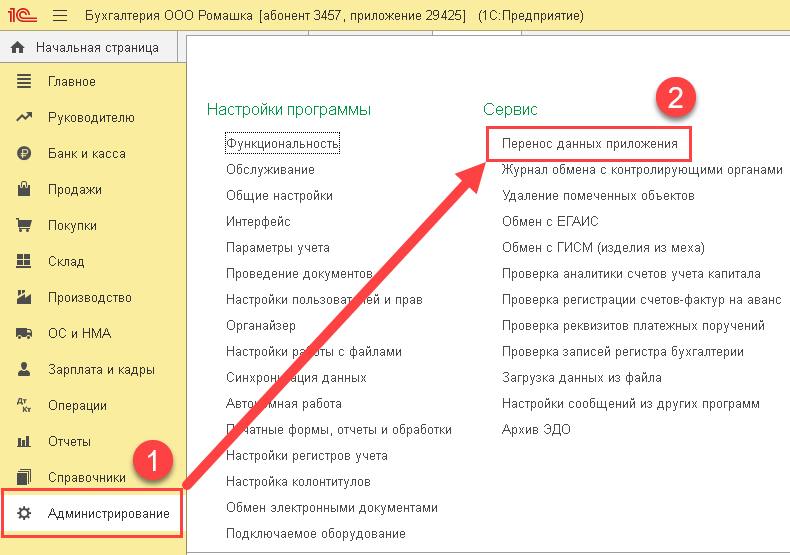
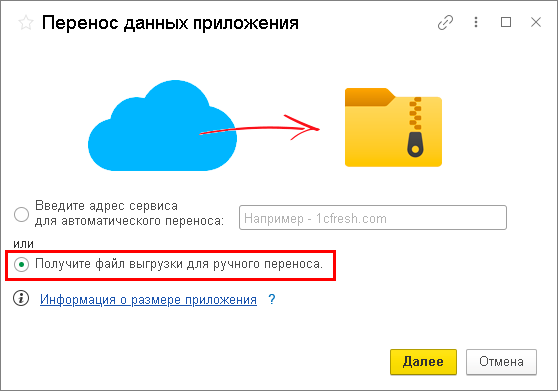
Выберите получение файла
В форме переноса выберите «Получить файл выгрузки для ручного переноса» и нажмите «Далее».
Установите полный режим
В окне «Выгрузка данных» выберите «Полный». Флажок «Выгружать зарегистрированные изменения для узлов плана обмена» оставьте снятым, если сопровождающий специалист не дал других указаний. Нажмите «Продолжить».
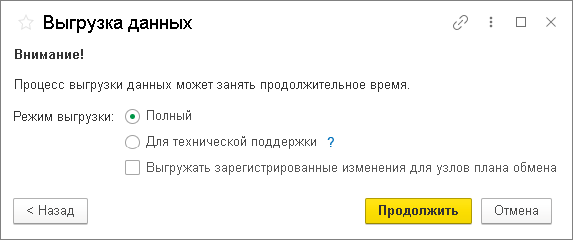
Режим «Для технической поддержки» исключает присоединённые файлы, версии объектов и часть других данных. Полученную в этом режиме копию нельзя использовать для полноценной работы.
Проверьте предупреждения
При предупреждении о расширениях, изменяющих структуру данных, нажмите OK для продолжения. Сохраните список и уточните у сопровождения условия восстановления. Не удаляйте расширения ради выгрузки.
Сервис проверит данные. При ошибках сохраните сообщение и обратитесь в поддержку. Предупреждения о недоступных хранилищах или неполной выгрузке требуют проверки: такой файл нельзя сразу считать полной копией.
Сохраните ZIP и дождитесь завершения
Если браузеру требуется расширение для работы с 1С:Предприятием, следуйте указаниям сервиса или обратитесь к администратору. Используйте официальные ссылки 1С.
Выберите папку для сохранения. Имя полного файла обычно начинается с data_dump_ и заканчивается .zip. Запишите время выгрузки. Не переименовывайте ZIP в DT: это разные форматы.
Дождитесь окончания операции и загрузки файла на компьютер. На завершающем этапе работа пользователей временно блокируется. Предупредите коллег заранее и выберите подходящее время.
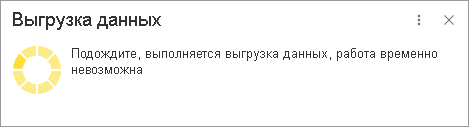
Убедитесь, что скачивание завершено и ZIP открывается без ошибок. Возможность восстановления подтверждает пробная загрузка в отдельную базу.
Как скачать готовую резервную копию 1С Фреш
Можно получить файл уже созданной резервной копии. В нём будут данные на момент создания этой копии. Проверьте дату и время: последующие операции в неё не войдут.
Получить файл может владелец абонента либо пользователь с правами запуска и администрирования приложения.
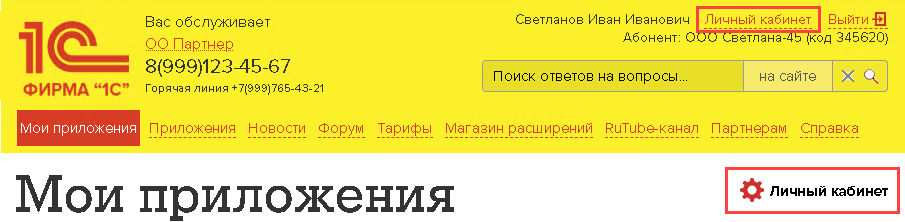
- Войдите в личный кабинет сервиса.
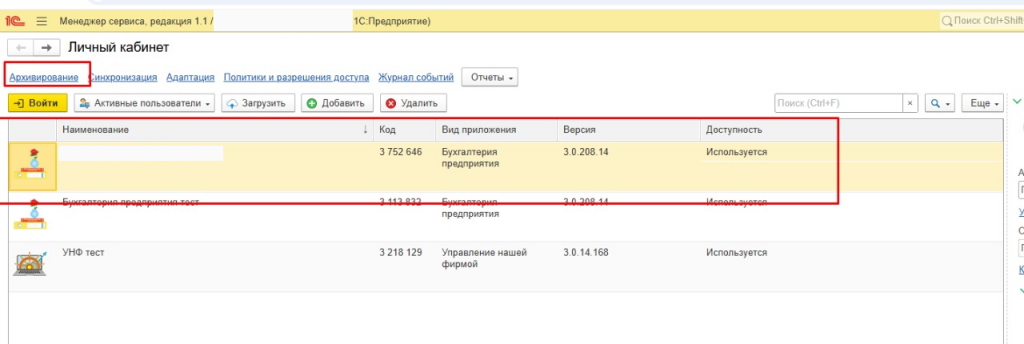
- Нажмите «Архивирование». Другой путь: карточка нужного приложения → «Резервное копирование» → «Архивные копии приложений».
- В списке выделите подходящую резервную копию.
- Нажмите «Получить файл» и сохраните его на компьютер. Если сервис выводит запрос, выберите «Сохранить».
Этот способ также требует доступности соответствующей части сервиса. Если кабинет не открывается, уточните возможность получения копии у поддержки.
Как проверить восстановление
Попросите специалиста выполнить пробное восстановление в отдельной среде, исключив отправку документов, писем и данных во внешние системы. Рабочие обмены в тестовой копии должны быть заблокированы.
Проверьте вход, нужные организации, последние документы и вложения, основные отчёты. Сравните результаты с исходной базой, если она доступна. Запишите фактическую дату данных и время восстановления.
Особенности восстановления из 1С Фреш
ZIP из 1С:Фреш загружают в новую базу с той же конфигурацией и её версией, что были в приложении на момент выгрузки. Используют команду «Загрузка данных из сервиса» в режиме «1С:Предприятие». Через команду загрузки DT в Конфигураторе этот ZIP не восстанавливают.
Для переноса требуется соответствующая локальная версия ПРОФ или КОРП; для приложений Фреш с пометкой КОРП или СПЕЦ — версия КОРП. Базовые версии не подходят, кроме переноса «1С:Предприниматель» в базовую «1С:Бухгалтерию предприятия».
Для тестового восстановления выбирайте «Это копия информационной базы», если программа спрашивает о её назначении. Проверьте блокировку внешних взаимодействий. При загрузке файла из сервиса существующие пользовательские данные выбранной базы удаляются, поэтому используйте новую базу.
Перед началом работы проверьте лицензии, пользователей, расширения и интеграции. Не запускайте параллельный учёт в двух базах без плана перехода.
Где хранить копии и как часто их создавать
Ориентир для хранения — правило 3–2–1: рабочие данные и две резервные копии, два разных типа носителей, одна копия вне основной площадки. Для защиты от удаления или шифрования полезна копия, которую нельзя изменить из рабочей системы: отключённый носитель либо защищённое неизменяемое хранилище.
Практически это означает следующее:
- Храните хотя бы одну копию независимо от рабочего сервера и основной облачной площадки. Другая папка на том же диске или сервере не защитит от отказа этого оборудования.
- Сохраняйте несколько версий по датам (ежедневная, ежемесячная, еженедельная, ежеквартальная). Ошибка может обнаружиться позже, когда она уже попала в последнюю копию.
- Ограничьте доступ к архивам и используйте шифрование. Ключи восстановления должны быть доступны ответственным сотрудникам при отказе основной площадки.
- Проверяйте уведомления о завершении и ошибках копирования. Периодически повторяйте пробное восстановление.
Частоту определяйте по допустимому объёму потери новых данных. Если компания не может заново внести операции за день, одной ночной копии недостаточно: администратор должен предложить более частое резервирование. Также создавайте проверенную копию перед обновлениями и существенными изменениями системы.
Не отправляйте базы по открытым ссылкам или в общие чаты: они могут содержать персональные и коммерческие данные. Для передачи специалисту согласуйте защищённый способ.
Что сохранить кроме базы 1С
Чтобы восстановить работу компании, может потребоваться больше, чем файл базы. Вместе с администратором составьте перечень:
- Файлы, хранящиеся отдельно от 1С: тома информационных баз 1С (если выбран способ хранения данных в томах), сканы, вложения, изображения, каталоги обмена и другие рабочие документы.
- Компоненты 1С: внешние обработки и печатные формы, сведения о расширениях, версиях программ и лицензировании.
- Сайт: резервную копию его базы данных, файлов сайта, загруженных материалов и настроек, необходимых для запуска.
- Серверы и сеть: параметры служб, публикаций, интеграций и инструкции по восстановлению.
- Доступы: контакты технической поддержки, данные о доменах и DNS, способ доступа к управлению хостингом и облаком. Секреты храните в защищённом хранилище.
Для CRM и других облачных приложений уточните у технической поддержки каждого сервиса порядок экспорта и восстановления. Выгрузка отчёта в Excel может сохранить нужную выборку, но не обязательно содержит всё, что требуется для восстановления приложения.
Помощь с резервными копиями и инфраструктурой
В Софт-Юнити есть свои системные администраторы и специалисты по 1С. Если у вашей компании есть задачи по инфраструктуре, можем подключиться к их решению.
К нам можно обратиться, если нужно восстановить базу из бэкапа СУБД (при наличии соответствующих доступов), DT или резервную копию 1С:Фреш при наличии файла выгрузки. Поможем проверить копию и восстановить данные в подходящую базу. Также покажем, как самостоятельно выгружать данные и сохранять резервные копии.
Поможем проверить и настроить резервное копирование, организовать отдельное хранение, выполнить пробное восстановление, подготовить перенос баз и серверов. Также можно обратиться по вопросам серверов, сети, доступов и файловых хранилищ.
Если проблема уже возникла, напишите, какая система недоступна, где она размещена и есть ли у вас резервная копия. Не прикладывайте базу или пароли к первому обращению — согласуем необходимые сведения и способ передачи.
Скачать инструкцию
Контакт для обращения: e-mail hline@soft-unity.ru тел. +7 (495) 540-41-14.
Количество просмотров: 18
